ここ最近コストパフォーマンスが良いと噂のintel N100を積んだPCを購入した。
といっても、amazonで売っている無難な商品ではなくAliexpressで売っているソフトウェアルーターで使うような機械。このPCを19215円で購入。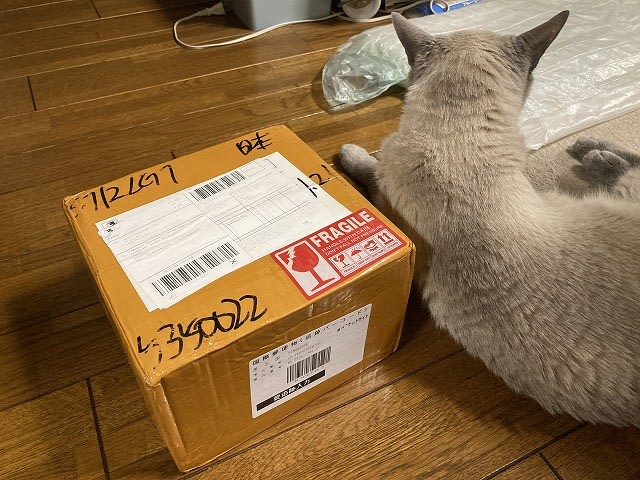

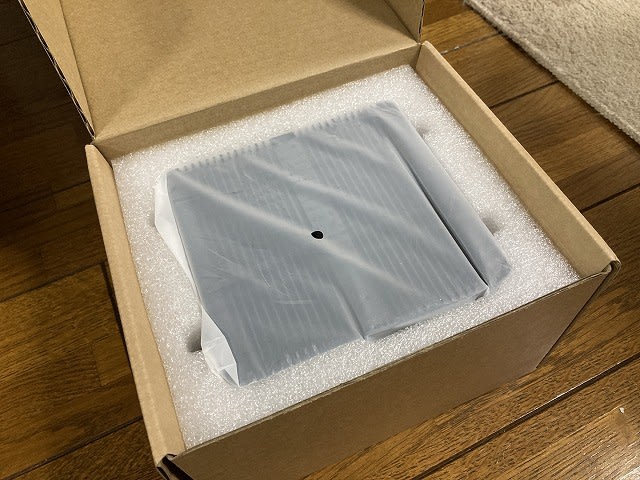


付属のACアダプターの出力はDC 12V 5A 60W MAX。
QC PASSとでかでかとシールが貼られているが気休め程度にしかならない。
メモリーはAmazonのプライムセールで安売りしていたACClamatorとかいう謎メーカーの16GBを5999円で購入し、NVMeのSSDはどこかのPCの容量増設に伴って取り外した物を再利用する。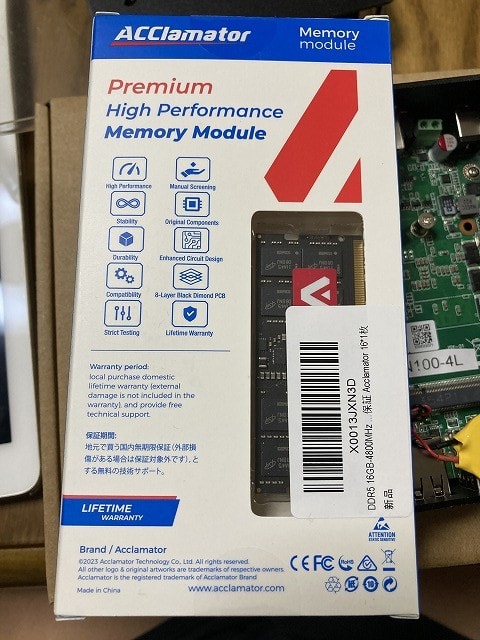


メインボードは2.5GbpsのLANポートが4つとDDR5 SODIMM、M2 NVMe、MiniPCIe、USIMのスロット、SATA、CPUファンのソケット、USB2.0、各種スイッチ・LED、TPM用のピンヘッダがついている。


無線LAN用アンテナの取り出し口はAliexpressに掲載されていた写真ではUSB、ディスプレイ出力と同じ面にあったと思うが、実際は左側面になっている。
LANポートの数に拘らなければ、Amazonで購入するのと値段的には然程変わらないので、単純に作業用PCとしてN100のminiPCを買うならamazonで購入した方が良いかも。
とりあえずN100のパフォーマンスを体感しておきたかったので、Windows11を入れる。
まず、起動時にPOSTが走るようで、起動状態によって異なるビープ音が本体から鳴るようになっている。ビープ音が鳴るまでに要する時間は凡そ10~20秒ぐらいで、昨今のPCとしては非常に遅い。最初は初期不良かと思ったが、普通のPCではないので、そんなものなのかもしれない。
そこそこ致命的なハードウェアの問題としては、BIOS設定画面やOSのインストール画面がHDMIに出力されない。DPからは出力されるので、DP入力のあるモニターを持っていれば問題ないが、HDMI入力のみのディスプレイしか持っていなければ、初期セットアップすら出来ずに詰む。 最初、HDMIに繋いでいてPOSTエラーの音は鳴るのに画面には何も表示されないので初期不良を疑ったのだが、この手のPCで出力先が固定されている事はよくあるので、試しにDPに接続したらPOSTのビープ音が鳴ってからしばらくすると画面が表示された。 BIOSの設定画面は起動時にDELキーで入る事ができる。
もしかするとBIOSの設定の中にHDMIにboot画面を出力するような項目があるのかもしれないが、私には見つける事ができなかった。
BIOSの設定項目は中華PCにありがちな絶対に使わないだろうと思われる項目まで網羅されている物で、見るだけでウンザリする。
誰かPOST画面をHDMI出力させる為のBIOSの設定項目を知っている方が居たら、是非とも教えて頂きたい。
で、MicrosoftのMedia Creation Toolを使って作成したWindows11のインストール用USBメモリーから起動して、クリーンインストール。
Windows11はセットアップ途中にネットワークの接続を強要されるのだけれど、intel i226はWindows11の初期セットアップのドライバーには包括されていないので、適当な手段を用いてスキップするか、その辺のUSB-NICをPCに挿してそちらからネットワークに繋ぐ必要がある。
スキップしても良いのだが、机の上にUE-100TX-G3とかいうUSB-NICが転がっていたので、これをUSBポートに挿しこめば、Win11のインストーラーがPnPで認識して勝手にネットワークに接続してくれた。
Windows11のインストール完了時点で殆どのデバイスは認識されているが、幾つか認識されていないデバイスも残っているので、intelのホームページからintel chipsetドライバーとi226のドライバーをダウンロードしてインストールする事で、それらのデバイスも認識させる。
Windows11が動いている状態であればHDMIは認識されていて、DPとHDMIでのデュアルディスプレイが利用可能で普通に使えるのだが、DPを接続せずHDMIだけ接続して再起動すると、POSTエラーでWindowsが起動しない。 さらにHDMI出力は2560x1440のモニターを繋いでいるにも関わらずFullHDまでしか選べない。 なかなかのポンコツPCっぷりで辛い。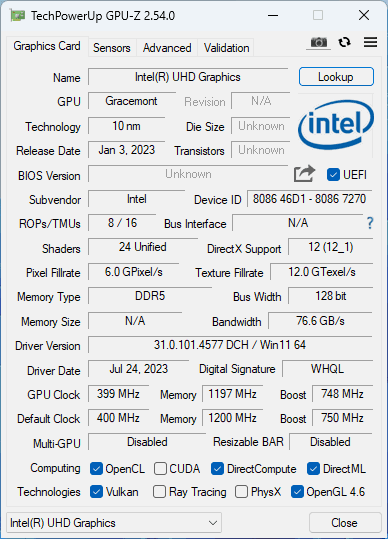

| Processors Information | |
| Socket 1 | ID = 0 |
| Number of cores | 4 (max 4) |
| Number of threads | 4 (max 4) |
| Manufacturer | GenuineIntel |
| Name | Intel N100 |
| Codename | Alder Lake |
| Specification | Intel(R) N100 |
| Package (platform ID) | Socket 1744 FCBGA (0x0) |
ただまぁ、MS Officeを入れてみた感じでは、簡単な事務作業やWEBブラウザーでホームページやyoutubeで動画を見たりする程度では何のストレスも無かった。 amazonで売っている一般的なN100のミニPCを買ってみないと分からないけど、此奴みたいな癖強じゃなければ簡単なエントリー業務用PCはコレで良いかもしれない。
尚、DP接続のPOSTエラーを回避する方法を探していると、購入したストアとは異なるストア にいくつか気になる事が書かれていたので、抜粋して転載しておく。
Default:Windows 10, optional: linux,win10/11 LEDE,ESXI etc., if you want us pre-install pfSense or Don't install any system, please leave us a message. Note the Language You need also.Thank you.
Windows10以外のOSを入れる際には何か特殊な設定をする必要があるのかも?
3, Please do not install Crucial RAM and memory with Micron chips, it will have compatibility issues. We recommend using SKhynix or Samsung chips.
Micronのメモリーチップを使ったCrucialのメモリーを使うと相性で問題が発生するらしい。 因みに今回使用したACClamatorのメモリーチップもMicron製だけど特に問題は起きていないので、Micronのチップが悪い訳ではなくCrucial限定の問題なのかな?
| Memory SPD | |
| DIMM # | 1 |
| SMBus address | 0x50 |
| Memory type | DDR5 |
| Module format | SO-DIMM |
| Module Manufacturer(ID) | (7F7F7F7F7F7F7F7F7F7F97000000) |
| SDRAM Manufacturer (ID) | Micron Technology (2C00000000000000000000000000) |
| Size | 16384 MBytes |
| Max bandwidth | DDR5-4800 (2400 MHz) |
| Channels | 2 |
| Part number | |
| Serial number | 37000000 |
| Manufacturing date | Week 25/Year 23 |
又、BK-N100-4Lで検索すると、やはり既に先陣を切って購入されている方がいた。
こちらのコメント欄を見ていると、やはりDP/HDMI問題はあるようで、また他にはPOSTを超えられない問題もある模様。
POSTを超えられないのはDPの問題なのかメモリーとの相性なのかは文章からは読み取れないが、いずれにしても癖のあるPCなのは間違いない。
Windows11で遊んだらOPNSenseとかProxmoxとかSophos Firewall Home Editionを入れて運用しようと思っていたのに、大丈夫なんだろうか。 DPポート接続問題は最終手段としては適当なダミープラグを挿せば解決できるけど…
2023/8/7 追記
・DPポートに2048x1536のモニターを接続したところ、解像度の情報が取れていないのか、640x480で解像度が固定されてしまう。
・BIOSでeDP出力を止めればHDMI出力されるかと思って、「VBT Select」をeDPからMIPIに変更してみたら、HDMIどころかDPからも映像が出力されなくなった為、ジャンパーでCMOSリセットして初期化した。
・BIOSの設定内容はこちらの資料が少しだけ役に立つかもしれない。
2023/8/10 追記
Windows11の動作検証は満足したので、PROXMOX VE 8.0.3をインストールし、その上でOPNsense 23.7-amd64を動かす。これらのインストールは滞りなく終了した。追加でドライバーを入れたり、特殊な設定をする必要も無かった。元々そういった用途で使うPCなので、そのあたりは検証済みなんだろう。
大阪の熱帯夜(室温32度超)といった悪条件下において、追加の放熱対策を施さずに使用した程度では問題は発生しなかったものの、CPUの放熱板を兼ねている総アルミのケース自体は相当熱くなっていたので、長期安定で使用するつもりならフィンの部分に低回転のファンを取り付けるぐらいはした方が良いかもしれない。
PROXMOX VEを久々に触ったのだけれど、新しくなって殆どGUI化されており初心者でもとっつきやすくなっていた。サブスクリプションのリポジトリを停止して無償版に変更するところもGUIで可能になっている。これについては、こちらのページが詳しい。
OPNSenseのインストールについては、こちらのページを参考にしながらインストール。
ネットワークのポートが4つあるので、enp4s0をvmbr0に割り当ててPROXMOX VEで使用。enp1s0をvmbr1、enp2s0をvmbr2に割り当てて、それぞれOPNSenseのLAN側とWAN側に割り当てる。あと1ポート空いているので、機会があればロードバランサー的な用途で使ってみよう。
 |
DDR5 16GB-4800MHz ラップトップ用メモリ (PC5-38400) CL40 1.1V SODIMM Acclamator 16*1枚
高周波高エンドメモリバーのみを販売しています,DDR5 4800MHz PC5-38400
Acclamator
|
 |
Micro Firewall Appliance, Fanlesss Mini PC, VPN, OPNsense, Soft Router, Intel Processor N100, H11...
【Powerful CPU & Ports】This pfSense Firewall PC features Alder Lake-N Intel Processor N100, whic...
Inctel Technology Co.,Ltd
|